
יצירת משתמשים נוספים ב-Plesk
יצירת משתמשים נוספים מאפשרת לך לתת גישה לאנשים אחרים (כמו מפתחים, או מנהלי תוכן) ללוח הבקרה של Plesk, מבלי למסור את פרטי הגישה הראשיים שלך (Admin). לכל משתמש ניתן להגדיר הרשאות ספציפיות.
שלב 1: התחברות ל-Plesk
היכנס ללוח הבקרה של Plesk עם שם המשתמש והסיסמה שלך.
שלב 2: כניסה לאזור המשתמשים
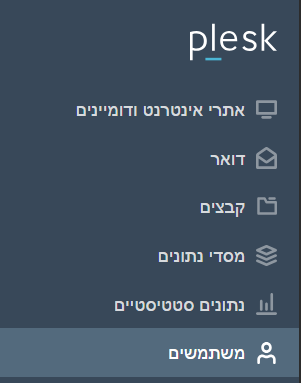
בתפריט הצדדי (בדרך כלל בצד ימין או שמאל, תלוי בשפה), לחץ על האפשרות משתמשים (Users).
שלב 3: יצירת חשבון חדש
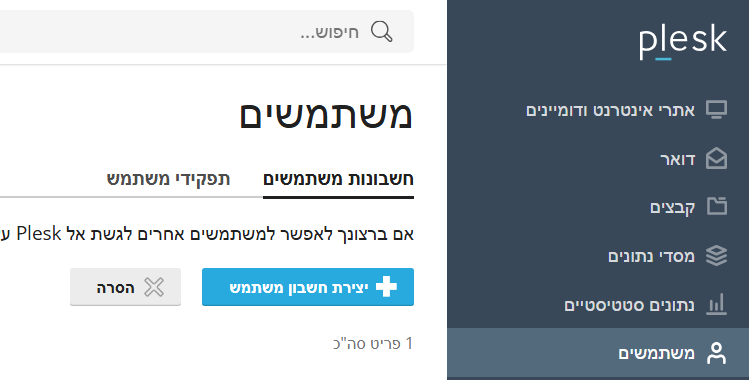
במסך שנפתח, לחץ על הכפתור צור חשבון משתמש (Create User Account). כפתור זה מופיע בדרך כלל בחלק העליון של רשימת המשתמשים.
שלב 4: הגדרת פרטי המשתמש
כעת יפתח טופס מילוי פרטים. עליך למלא את השדות הבאים (השדות המסומנים ב-* הם חובה):
שם איש קשר (Contact name): השם של האדם עבורו אתה יוצר את החשבון.
כתובת דואר אלקטרוני חיצונית (Email address): האימייל ישמש כשם המשתמש להתחברות (אלא אם תגדיר אחרת) ולקבלת התראות.
-
תפקיד (Role): כאן אתה קובע את רמת ההרשאות.
בעלים (Owner): שליטה מלאה (כמוך).
מנהלן (Administrator): הרשאות ניהול נרחבות.
Webmaster: ניהול אתרים וקבצים.
Application User: גישה לאפליקציות בלבד.
גישה למנויים (Access to subscriptions): בחר לאילו דומיינים/מנויים למשתמש תהיה גישה (אפשר לתת גישה לכל הדומיינים או לדומיין ספציפי).
שלב 5: הגדרת פרטי התחברות (פרופיל)
1 . שם משתמש וסיסמה:
Username: הקלד כאן את שם המשתמש לכניסה (למשל
dev_userאו פשוט להשאיר את המייל).-
Password:
מומלץ ללחוץ על הכפתור Generate (צור). המערכת תיצור סיסמה חזקה ומורכבת אוטומטית (כפי שרואים בתמונה עם המרקר הירוק "Very strong").
לחץ על Show כדי לראות את הסיסמה ולהעתיק אותה כדי לשלוח למשתמש.
Confirm password: אם הזנת סיסמה ידנית, הקלד אותה שוב לאימות (אם לחצת Generate, זה מתמלא אוטומטית לעיתים או שפשוט מעתיקים את התוצאה).
2. אופן הפעלת החשבון (חשוב!):
יש לך כאן שתי אפשרויות בחירה, עליך לבחור אחת מהן:
-
אפשרות א' - ידנית (User is active):
מסומן כברירת מחדל ב-V במצב זה החשבון פעיל מיד. עליך להעתיק את שם המשתמש והסיסמה שיצרת ולשלוח אותם ידנית לאדם שצריך את הגישה.
-
אפשרות ב' - אוטומטית במייל (Activate account by email):
אם תסמן את התיבה הזו (התיבה התחתונה בתמונה), שדות הסיסמה יעלמו/יינעלו. המערכת תשלח אימייל אוטומטי לכתובת המשתמש שהזנת קודם לכן. המשתמש יקבל קישור, ילחץ עליו ויגדיר לעצמו את הסיסמה.
זו בדרך כלל הדרך המאובטחת והנוחה יותר.
לסיכום הפעולה:
לאחר שבחרת לאילו אתרים תהיה גישה, יצרת סיסמה (או בחרת שליחה במייל) – לחץ על OK בתחתית המסך לשמירה.